

Cartório Digital MV • VIDaaS
Assine documentos de forma digital no HRP
Guia rápido para prestadores sobre a assinatura eletrônica de documentos utilizando o aplicativo VIDaaS, incluindo a primeira validação, o período de 7 dias e a assinatura de documentos pendentes.
7
Validação por 7 dias
Depois que a autorização for confirmada no aplicativo, novas assinaturas podem ser processadas pelo cartório digital durante o período de validade, sem uma nova confirmação a cada documento.
Documentação • Assinatura Digital
Instale o VIDaaS
Escaneie o QR Code correspondente ao seu celular ou abra diretamente a loja oficial.

Os links e QR Codes direcionam para as páginas oficiais do aplicativo VIDaaS.
Antes de começar
Emita o seu certificado digital
Escolha o tutorial conforme o seu conselho profissional. O certificado é pessoal e deve ser emitido pelo próprio profissional utilizando os dados vinculados ao conselho.
Médicos • CFM
Certificado digital para médicos
Tutorial oficial do Conselho Federal de Medicina para obtenção do certificado digital.
Enfermeiros e Técnicos • Cofen/Coren
Certificado digital para Enfermagem
Tutorial oficial de emissão e utilização do certificado digital para profissionais de Enfermagem.
Os vídeos tratam da emissão do certificado pelo conselho profissional. Depois que o certificado estiver emitido e ativo, siga o fluxo visual de assinatura do HRP abaixo.
Tutorial visual
Como assinar um documento
As ilustrações abaixo representam o fluxo real dentro do sistema MV.
1
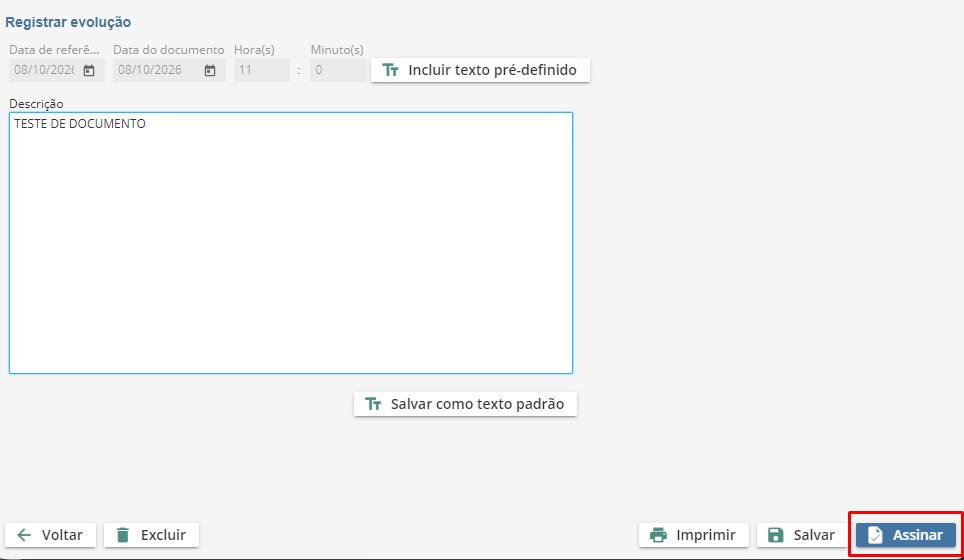
Abra o documento e clique em “Assinar”
Depois de finalizar o documento, utilize a opção de assinar para abrir a pré-visualização.
2
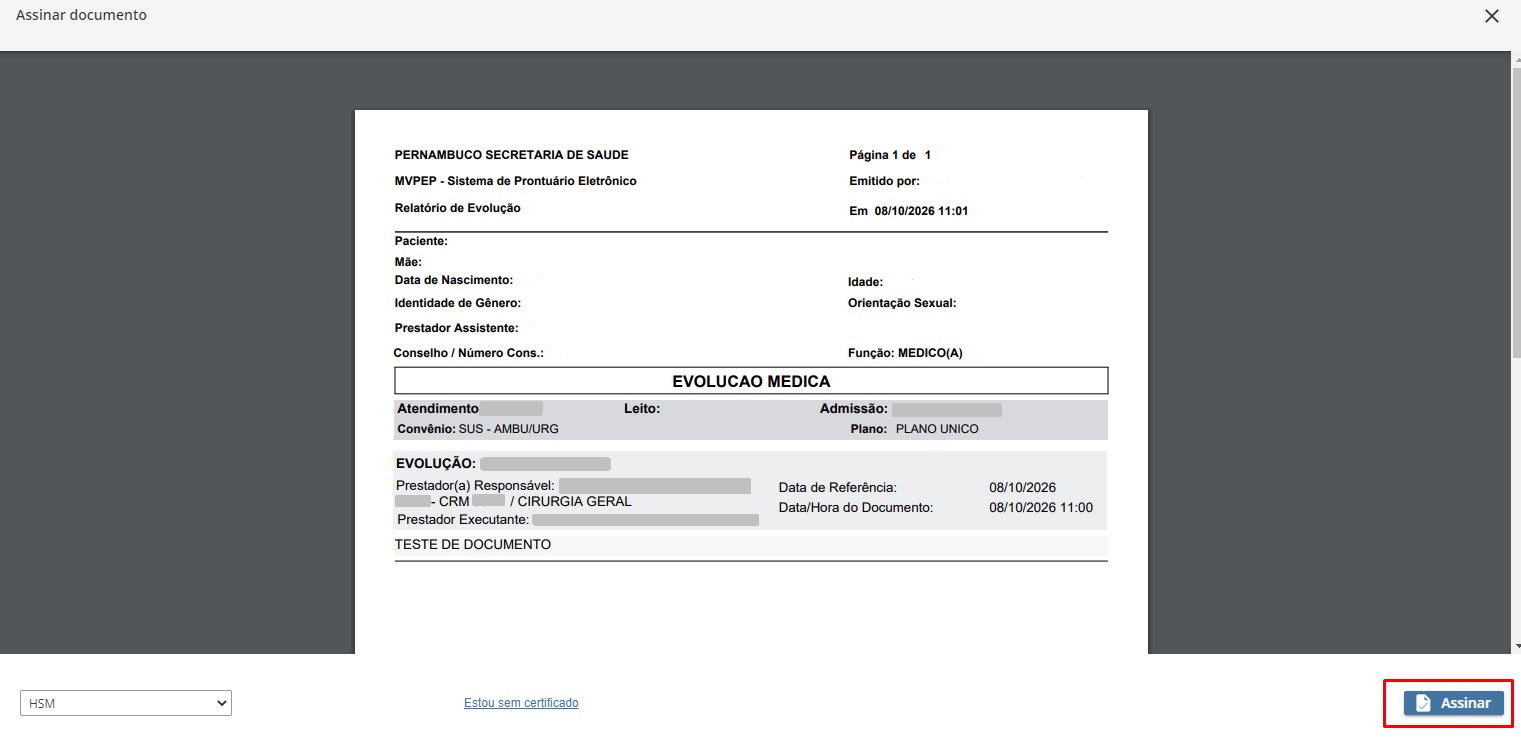
Confira a pré-visualização
Revise o conteúdo do documento. Estando correto, clique no botão Assinar novamente.
3
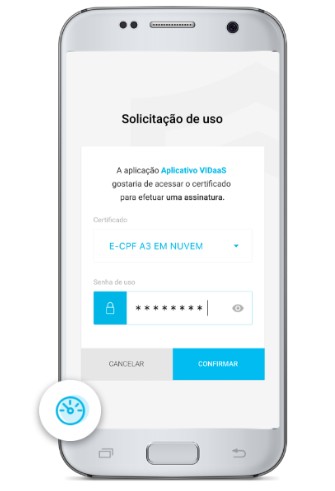
Na primeira vez, confirme no VIDaaS
O sistema ficará aguardando. Abra a solicitação recebida no celular e confirme a autorização no aplicativo VIDaaS.
4
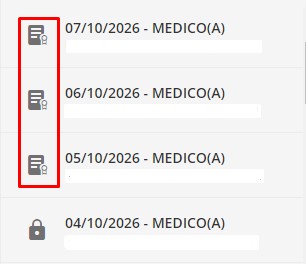
Aguarde a finalização
Após a confirmação, o cartório digital conclui a assinatura. A autorização fica válida por 7 dias.
Assinatura em lote
Tela de pendências
Essa tela reúne documentos já fechados que ainda não receberam a assinatura digital do prestador.
1
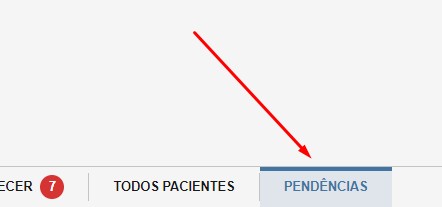
Acesse a tela de pendências
Abra a lista de documentos que foram fechados, mas ainda não possuem assinatura digital.
2
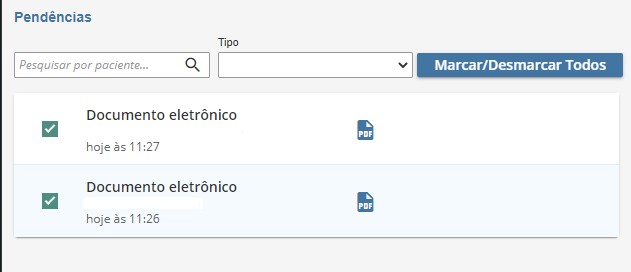
Selecione os documentos
Marque apenas os documentos desejados ou use a opção Selecionar todos.
3
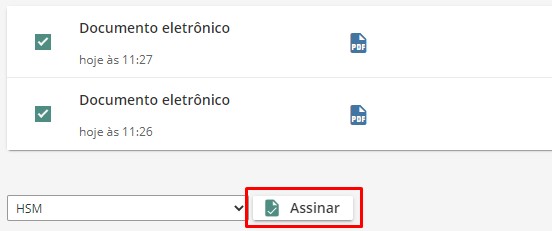
Clique em “Assinar”
Se a autorização dos últimos 7 dias estiver válida, o cartório digital processará o lote. Caso contrário, será necessário confirmar no VIDaaS.
4
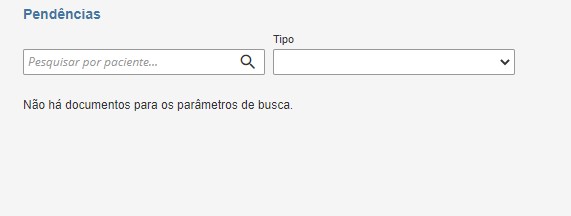
Confirme que a lista foi finalizada
Após o processamento, os documentos assinados deixam de aparecer como pendentes.
Suporte rápido
Problemas comuns
Antes de abrir um chamado, confira as situações abaixo.
O certificado ainda não foi emitido ou ativado
Antes da primeira assinatura, conclua a emissão do certificado pelo seu conselho profissional. Médicos devem seguir o fluxo do CFM; profissionais de Enfermagem devem seguir o fluxo do Cofen/Coren.
Não recebi a notificação no VIDaaS
Quando a solicitação de confirmação não chega ao aplicativo, desinstale o VIDaaS, instale novamente pela loja oficial, entre novamente com seus dados e tente realizar a assinatura outra vez.
O sistema continua carregando
Verifique o celular e abra o VIDaaS. Quando a autorização for necessária, o sistema pode permanecer aguardando até que o pedido seja confirmado no aplicativo.
A confirmação apareceu novamente
Isso é esperado quando a autorização anterior ultrapassa o período de 7 dias. Confirme novamente no VIDaaS para renovar a autorização.
O documento está fechado, mas não foi assinado
Acesse a tela de pendências. O documento pode ser selecionado junto com os demais e enviado novamente para assinatura.
Dúvidas rápidas
Perguntas frequentes
Preciso confirmar no celular toda vez que assinar um documento?
Não. Depois da confirmação, a autorização permanece válida por 7 dias. Durante esse período, novas assinaturas podem ser processadas sem uma nova confirmação no aplicativo.
O que acontece quando os 7 dias terminam?
Na próxima assinatura, o sistema solicitará uma nova autorização no VIDaaS. Basta confirmar no aplicativo para iniciar um novo período de validade.
Posso assinar vários documentos de uma vez?
Sim. Na tela de pendências, selecione os documentos desejados ou use “Selecionar todos” e clique em “Assinar”.
Onde encontro documentos que fechei e ainda não assinei?
Na tela de pendências de assinatura do sistema. Ela concentra os documentos fechados que aguardam a assinatura digital.